
如何在 iPhone 為照片加浮水印
一兩張照片,內建的「照片」App 就夠了。要在整組照片上放同一個浮水印,批次工具會省下很多時間。

先選一種做法
差別在於照片有多少,以及標記要多一致。
- 一兩張、只要簡單文字:用「照片」App 的標註。它是免費的,而且內建。
- 整組需要相同的位置、字體與透明度,或要放 Logo:用批次浮水印 App。
方法一:用「照片」App 加文字
不同 iOS 版本的按鈕位置會稍有不同。
- 打開照片在「照片」App 裡打開照片,點「編輯」。
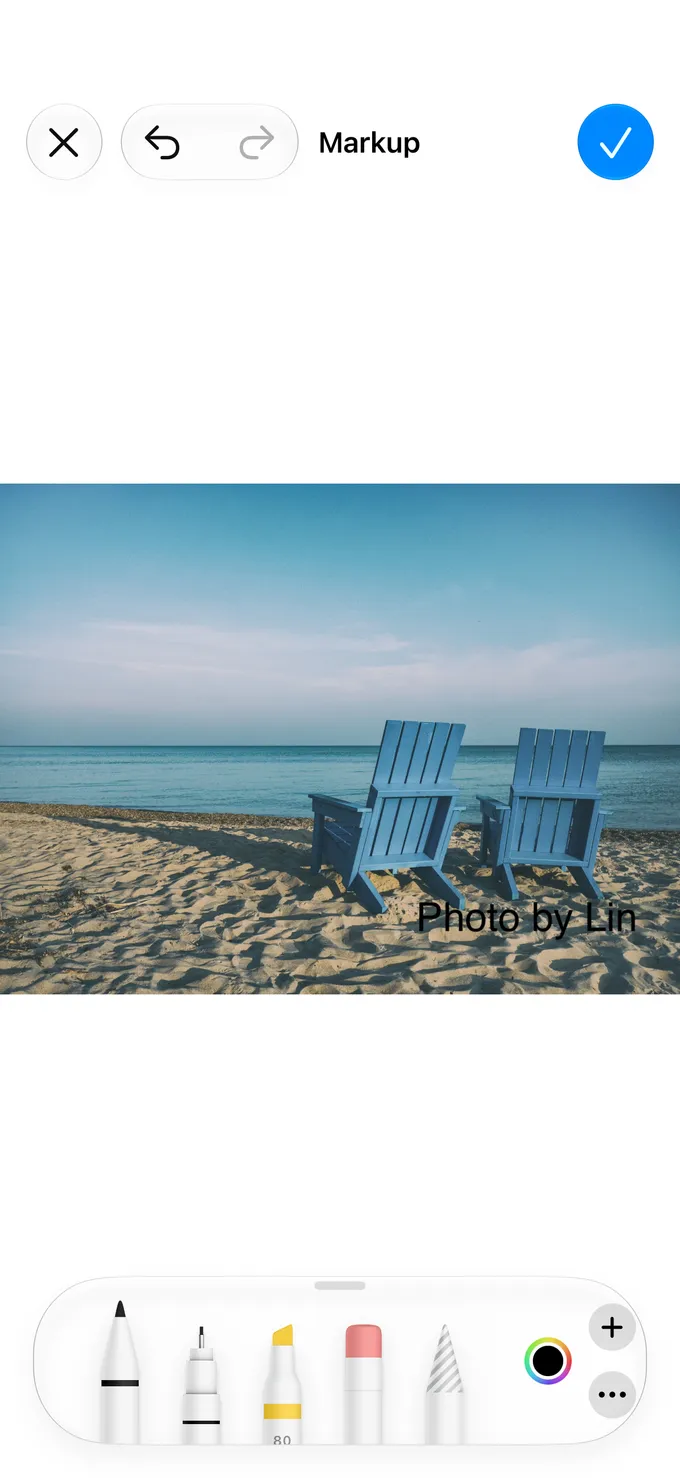
- 打開標註點上方的 ⋯,選擇「標註」(較舊的 iOS 是筆尖圖示)。點筆打開完整工具,點 +,再選「加入文字」。
- 輸入並擺好輸入浮水印文字,拖到定位,調整大小與顏色,然後點「完成」。
方法二:用靈感圖像大師批次加浮水印
- 選擇照片打開靈感圖像大師,從相簿挑出一組。Pro 每批最多 100 張。
- 設定浮水印選文字或 Logo,調整位置、大小、透明度、字體與間距。會重複使用的設定可以存成範本。
- 匯出整組一起匯出;每張照片的同一個位置都會有同樣的標記。
常見問題
iPhone 自己可以批次加浮水印嗎?
「照片」App 的標註一次編輯一張。要在一組照片上放同一個浮水印,需要批次浮水印 App。
加浮水印會改到原圖嗎?
在「照片」App 裡的編輯隨時可以還原。靈感圖像大師匯出的是完成的副本,原圖仍留在相簿裡。
用文字還是 Logo?
個人作品寫名字或帳號就夠了。Logo 讓商品照片和客戶樣片更容易被認出是你的。